Какво показват малките стрелки до иконата за Wi-Fi на телефона
- Редактор: Петър Симеонов
- Коментари: 0
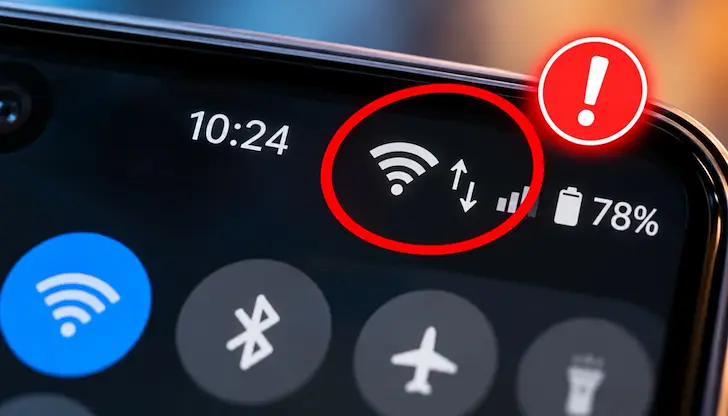
Как да разпознаем проблем с безжичната мрежа по стрелките на екрана на телефона
Малките стрелки, които се появяват до символа за безжична мрежа (Wi-Fi) на екрана при редица смартфони с операционна система Android, показват активния пренос на данни в реално време и помагат за бързото откриване на причините за блокирали уебсайтове, съобщават от технологичното издание Computer Hoy. Докато повечето потребители следят в статусната лента единствено заряда на батерията, силата на мобилната мрежа и иконата за Bluetooth, тези допълнителни символи дават точна информация дали устройството реално обменя файлове със световната мрежа в конкретния момент.
Какво показват посоките на стрелките
Всеки от двата малки символа до иконата за безжична връзка отговаря за конкретна посока на трафика. Стрелката, сочеща нагоре, се активира, когато смартфонът изпраща данни към интернет — например по време на качване на снимка в социалните мрежи или изпращане на гласово съобщение. Обратно, стрелката надолу сигнализира, че телефонът получава информация от мрежата. Това се случва непрекъснато при отваряне на уебсайтове, изтегляне на документи или гледане на видеоклипове.
Когато и двете стрелки светят едновременно, устройството изпраща и приема пакети от данни в един и същи момент. Според експертите от Computer Hoy това е напълно нормален процес, тъй като повечето съвременни мобилни приложения общуват постоянно със своите сървъри във фонов режим, за да актуализират известия и съдържание.
Тези индикатори обаче имат и своите технически ограничения. Те не измерват скоростта на интернет връзката, нито могат да покажат кое точно приложение използва трафика в момента — ролята им е единствено да отчитат наличието на активен обмен. Освен това не всички смартфони с Android разполагат с подобни стрелки на екрана си. Тяхното наличие и визуален дизайн зависят изцяло от конкретния производител на телефона и използваната версия на операционната система. Важно е потребителите да не бъркат тези стрелки с познатите извити ленти на самия Wi-Fi символ — лентите отчитат само силата на сигнала до рутера, докато стрелките показват реалното движение на данни.
Кога символите сигнализират за технически проблем
Ако интернет страниците спират да се зареждат, изтеглянето на файлове прекъсва внезапно или приложенията губят връзка, наблюдението на стрелките може да даде първата важна насока за диагностика. Въпреки че сами по себе си те не разкриват точната причина за аварията, поведението им показва дали телефонът изобщо се опитва да комуникира с рутера.
Пълното изчезване на стрелките до Wi-Fi иконата не означава непременно, че смартфонът е повреден или че домашният интернет е спрял. В повечето случаи липсата им показва просто, че в тази секунда устройството е в покой и не предава, нито приема информация. Проблемът е налице, когато потребителят се опитва да зареди страница, стрелката нагоре светва за кратко (телефонът изпраща заявка), но стрелката надолу остава неактивна — сигурен знак, че отговор от мрежата не пристига.
Стъпки за възстановяване на връзката
При нестабилна връзка и липса на пренос на данни потребителите могат да приложат няколко базови стъпки от официалните препоръки на Google за отстраняване на проблеми с безжичната мрежа при Android. Първото действие е да се провери дали проблемът не е в конкретния сайт, като се отвори друга интернет страница, след което да се изключи и включи отново Wi-Fi модулът от менюто с настройки на смартфона. Ако самите ленти за обхват показват слаб сигнал, най-лесният тест е приближаването директно до рутера.
Следващата важна проверка е дали интернетът работи нормално на други устройства, свързани към същата домашна или офисна мрежа. Ако останалите телефони и компютри имат достъп, а проблемът засяга само един смартфон, от Google съветват потребителите да тестват връзката с друга налична Wi-Fi мрежа и да рестартират телефона си.
Техническите специалисти обръщат специално внимание да не се бърка обикновеното рестартиране на телефона с фабричното нулиране на настройките. Докато рестартирането само освежава системната памет, фабричното нулиране изтрива окончателно всички запазени мрежи, пароли и персонални настройки в устройството. Ако след всички тези стъпки интернетът все още не функционира, проблемът вероятно е извън телефона и изисква намеса от интернет доставчика или системния администратор на мрежата.


