Повече чертички на Wi-Fi не означават по-бърз интернет
- Редактор: Петър Симеонов
- Коментари: 0
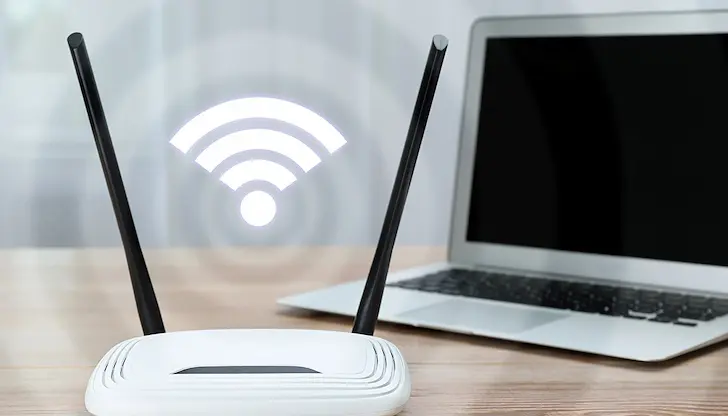
Разликата между силен сигнал и бърз достъп до мрежата
Пълният индикатор за Wi-Fi мрежа на компютъра не е гаранция за бърза и стабилна интернет връзка. Четирите чертички отчитат единствено силата на радиосигнала между устройството и рутера, но не дават информация за реалната скорост, закъснението или натовареността на мрежата, което често води до заблуди при бавно зареждане на страници или прекъсване на видеоразговори.
Какво всъщност измерва индикаторът
Компютърните системи следят силата на получения сигнал от рутера, позната като RSSI, която се измерва в децибел-миливати (dBm). Колкото по-близо до нулата е стойността, толкова по-силен е сигналът. От Digital.bg посочват, че нива около -40 dBm означават много добра връзка, докато тези около -80 dBm са значително по-слаби. Операционната система Windows трансформира тези технически данни в познатите визуални чертички, за да покаже на потребителя дали се намира близо до излъчващото устройство. Препятствия като стени, подови плочи и мебели намаляват сигнала, което води и до спад в индикатора. Този графичен елемент обаче не отчита загубата на пакети данни или качеството на връзката между самия рутер и интернет доставчика.
Невидимите смущения в градска среда
Основен проблем при безжичните мрежи е споделената радиосреда. Дори при пълен сигнал от собствения рутер, наличието на десетки други мрежи наоколо може да блокира нормалния трафик. Това явление е особено силно изразено в гъсто населени райони и панелни блокове в България. Устройствата са принудени да изчакват освобождаването на канала, което означава, че компютър с четири чертички обхват може да има по-лоша реална връзка от такъв само с две, ако вторият работи в по-чист ефир.
Изборът на честота също е от решаващо значение. Според технологичните експерти, масовата честота от 2.4 GHz преминава по-лесно през стени и показва по-силен сигнал, но е силно претоварена. Алтернативите на 5 GHz или 6 GHz може да визулизират по-малко чертички на екрана, но на практика осигуряват по-висока скорост и значително по-малко смущения от съседите.
Как да диагностицираме проблема
За установяване на реалния източник на проблема се препоръчва използването на конкретни мрежови инструменти вместо сляпо доверие в Wi-Fi иконата. Първата стъпка е класически тест за скорост, който отчита не само свалянето на данни, но и скоростта на качване и закъснението (ping). При съмнения за нестабилност, връзката между компютъра и рутера може да се провери за загубени пакети чрез системната команда "ping". Потребителите на Windows могат да извлекат детайлна техническа информация чрез въвеждане на "netsh wlan show interfaces", което показва работната честота, канала и договорената скорост с рутера.
Най-категоричният метод за локализиране на бавния интернет остава свързването на компютъра директно към рутера чрез мрежов кабел. Ако кабелната връзка е бърза, а безжичната се бави, проблемът категорично е в натоварената Wi-Fi среда. В такива случаи промяната на канала, преминаването към 5 GHz честота или просто преместването на рутера на по-открито място често дават по-добър резултат от закупуването на скъп хардуер.


